Senin, 23 April 2012

Latihan Adobe Photoshop Cs4

Jam ke 5 .

Blending Mode

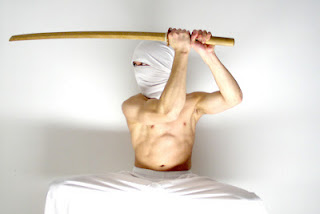
Blending mode merupakan teknik "perpaduan warna" yang menentukan bagaimana tampilan sebuah layer agar "menyatu" dengan layer yang di bawahnya.Blending mode tidak hanya terdapat pada palet layers,tetapi juga pada option bar ketika anda menggunakan tool-tool koreksi warna photoshop.


 hasil dari blending mode

gambar asli


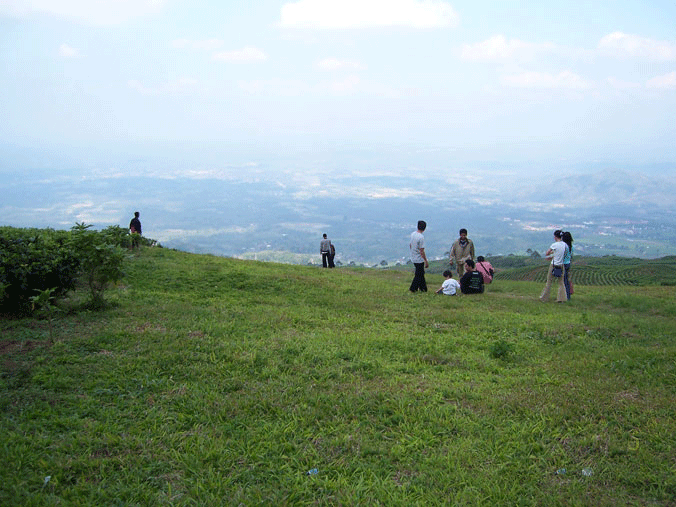
Layer Mask
 Fungsi utama Layer Mask adalah untuk menyembunyikan isi layer.

 Gambar Asli

 Gambar Asli
 
 Gambar yang telah di satukan


Layer Style 
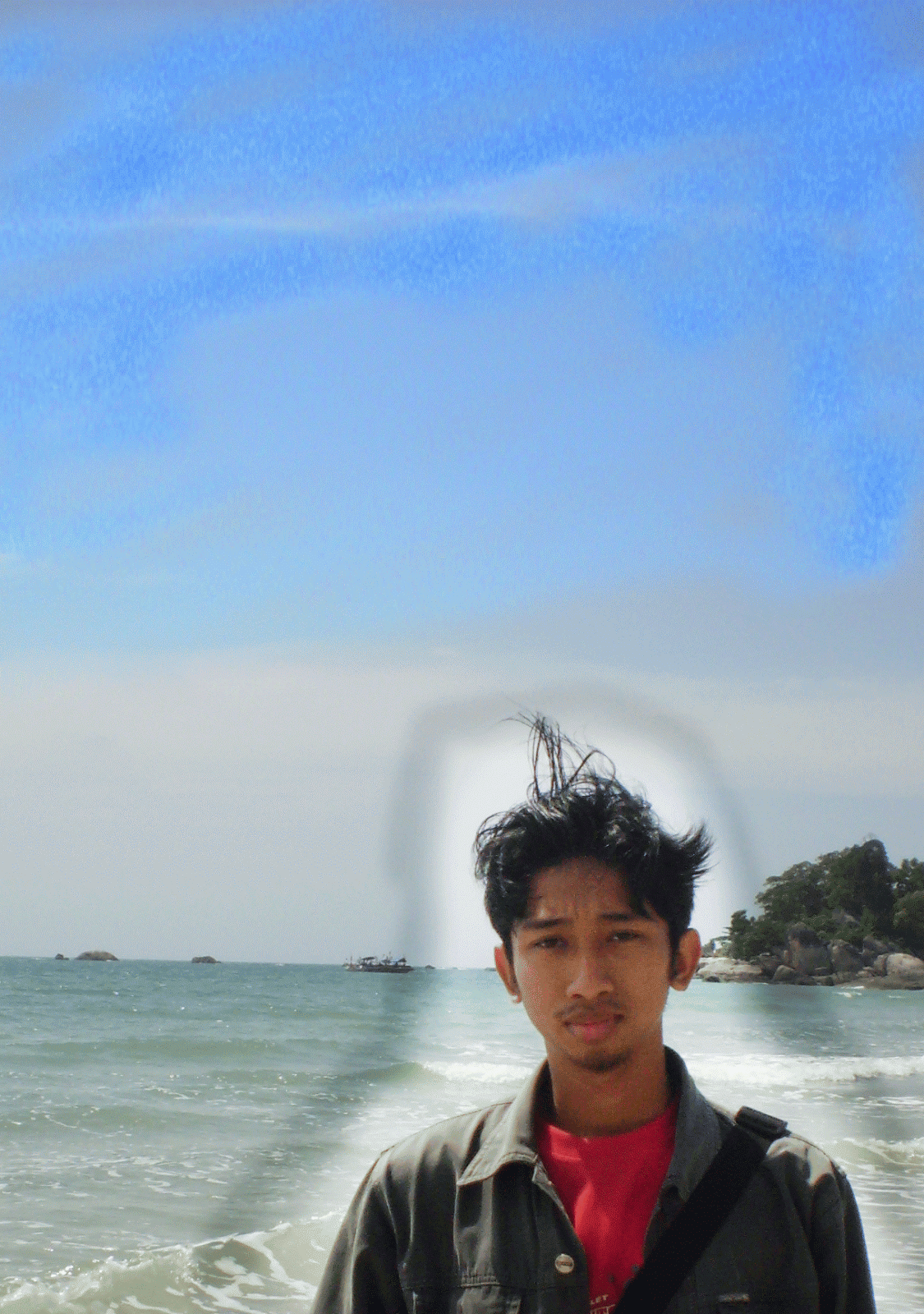
Layer Style adalah suatu perangkat untuk menambahkan efek bayangan,garis tepi,emboss,dan glow pada sebuah layer.

 Gambar asli
 Gambar yang telah di edit


Layer Adjusment & Panel Adjusment
Menggunakan Adjusment layer merupakan cara praktis dan efisien untuk melakukan koreksi pada gambar.Karena perintah Image > Adjusment disimpan dalam sembuah layer,maka anda dapat dengan mudah melakukan koreksi ulang tanpa merusak data gambar aslinya.


 Gambar asli
 Gambar yang telah di edit
  

Rabu, 14 Maret 2012

Latihan keempat adobe photoshop Cs4

Memahami Seleksi.

Seleksi berarti mengisolasi area gambar yang diinginkan.Biasanya untuk tujuan pemotongan gambar atau bisa juga untuk menjaga agar bagian gambar yang tidak terseleksi,tidak terkena efek manipulasi gambar.


Rectangular Marquee Tool.

Untuk membuat seleksi berbentuk kotak atau persegi panjang gunakan Rectangular Marquee Tool.klik kanan pada Eliptical Marquee Tool lalu pilih Rectangular Marquee Tool.Klik dan drag untuk membuat seleksi berbentuk kotak.Untuk mengubah ukuran seleksi ataupun posisinya,klik meni Select > transform Selection.Untuk membalik seleksi,klik menu Select > Inverse atau tekan Shift+Ctrl+L.

gambar asli   
setelah di edit

Eliptical Marquee Tool.

Bila Rectangular Marque Tool digunakan untuk membuat seleksi berbentuk kotak,maka Eliptical Marque Tool digunakan untuk membuat seleksi berbentuk lingkaran.Dengan cara yang sama seperti Rectangular Marquee Tool,aktifkan Eliptical Marque Tool dari Toolbar.Klik dan drag untuk membuat seleksi berbentuk lingkaran.Dalam contoh ini cobalah untuk menyeleksi gambar gelembung,gunakan perintah Select . transform Selection bila diperlukan.Setelah itu aktifkan move tool.


gambar asli

 setelah di edit


Polygonal Lasso tool.
Selain membuat sleksi berbentuk kotak dan lingkaran,seringkali anda membutuhkan seleksi dengan bentuk lain.untuk itulah diperlukan Polygonal Lasso Tool.Pilih polygonal lasso tool dari tool bar.dengan cara yang sama,anda juga dapat mengaktifkan  Magnetic Lasso Tool.

 gambar asli

setelah di edit


Magnetic Lasso Tool.

Secara singkat,tool ini dapat dijelaskan sebagai lasso tool dengan system seleksi otomatis.Tool ini secara otomatis mendeteksi area gambar yang kontras,sehingga proses seleksi menjadi lebih mudah.Namun keampuhan tool ini hanya dapat diandalkan bila gambar yang diseleksi memiliki tingkat kontras yang cukup.Bila tidak,maka proses seleksinya akan menjadi tidak optimal.

 gambar asli

gambar yang sudah di edit


Magic Wand Tool.

Tool ini sangat efektif untuk membuat seleksi pada area gambar yang memiliki warna senada,misalkan warna gradasi biru muda menuju ke biru gelap.Cara mengaktifkan Magic Wand tool dari toolbar.klik pada toolbar quick selection tool dan pilih magic wand tool.

 gambar asli

setelah di edit

Quick selection tool.

Cara kerja tool ini kurang lebih sama dengan Magic Wand Tool,meyeleksi warna senada.Bedanya,quick selection tool menggunakan Brush sebagai alat seleksi.Sehingga proses seleksi bisa lebih interaktif dan mudah.
gambar asli

gambar di edit


Color range.

Prinsip seleksi dengan color range adalah memilih warna yang diinginkan,lalu sesuaikan nilai Fuzziness  untuk menyeleksi sebanyak mungkin warna senada.Seleksi dengan color range efektif untuk subjek dengan detail yang rumit namun meiliki latar belakang sederhana.

 gambar asli

gambar edit

Quick mask mode.

Ketika anda menemukan gambar yang sulit diseleksi,contoh kasus gambarnya kurang kontras atau warnanya senada antara subjek dengan latar.Sedangkan seleksi dengan Polygonal lasso terlalu rumit,saat itulah anda gunakan quick mask mode.
Teknik seleksi ini menggunakan brush untuk menandai area yang ingin diseleksi.Aturan yang perlu anda ingat;warna putih digunakan untuk menandai area yang diseleksi,warna hitam kebalikannya.Warna abu-abu akan menyebabkan seleksi menjadi transparan.

 gambar asli

warna muka diganti Hue Saturationnya setelah di seleksi

gambar asli

gambar yang sudah di ganti dengan hue saturation setelah di seleksi

Kamis, 23 Februari 2012

latihan ketiga Adobe Photoshop Cs 4

Crop Tool.
Crop Tool berguna untuk "Memotong"bagian gambar yang tidak diinginkan pada sebuah foto.Tujuannya tak lain adalah untuk memperbaiki komposisi gambar agar terlihat lebih fokus.Aktifkan Crop Tool  dan digabung kedalam Slice Tool.Klik tahan untuk membuat seleksi lalu tekan enter.
                                                                 Gambar ukuran penuh

                                                          gambar yang sudah di Crop Tool

Healing Brush Tool.
Healing Brush Tool merpakan Tool yang tepat untuk menghilangkan objek yang tidak seharusnya berada dalam foto.Aktifkan Healing Brush Tool untuk mengatur ukuran klik Healing Brush Tool dari Option bar perkecil nila Hardness untuk menghaluskan pinggiran Brush.Tentukan titik sampel terlebih dahulu.Tahan Alt,lalu klik pada gambar.
                                                             Gambar dengan baju bernoda

                                           Menghilangkan noda dengan Healing Brush Tool

Spot Healing Brush Tool.
Berbeda dengan Healing Brush Tool dimana anda perlu menentukan titik sampel sebelum dapat memperbaiki gambar,Spot Healing Brush Tool akan secara otomatis mencari tekstur yang sesuai untuk memperbaiki gambar tersebut.Aktifkan Spot Healing Brush Tool letaknya berada dalam group yang sama dengan Healing Brush Tool.Setting Spot Healing Brush Tool pastikan anda memilih Proximity Match.
                                                         Menghilangkan angka 17/08/2006

                                   Hasil dari Spot Healing Brush Tool


Patch Tool & Red Eye Tool.
Sesuai dengan namanya,Patch Tool akan memperbaiki gambar dengan cara "Menambalnya".Sedangkan Red Eye Tool berguna untuk menormalkan efek mata merah yang sering terdapat pada foto.Untuk mengaktifkan Patch Tool klik kanan pada Healing Brush Tool dan klik Pacth Tool.
              Hilangkan jerawat dengan Patch Tool lingkarkan pada jerawat lalu geser ke warna kulit lain

                                                                              Hasil dari Patch Tool

Untuk memperbaiki efek mata merah atau red eye aktifkan Red Eye Tool.klik pada pupil mata untuk memperbaiki efek mata merah pada gambar.Bila dilakukan dengan benar,maka warna mata merah akan berubah menjadi hitam.

                                                          Hasil dari Red Eye

 Clone Stamp Tool & Clone Source.
Clone  Stamp Tool berfungsi untuk membuat salinan daari bagian gambar yang telah ditentukan(dibuat titik sampelnya).Tool ini dapat digunakan untuk memperbaiki gambar ataupun sekedar membuat kembaran dari subjek gambar dalam foto.Aktifkan Clone Stamp Tool,pastikan memilih Blending mode mormal,Opacity:100 % dan sample:Current layer.Tekan Alt dan klik pada gambar yang diinginkan dan tentukan tempatnya.
                                                              Gambar Normal

                                                                            gambar yang telah di Clone Stamp

Gambar juga bisa dikecilkan dengan cara klik Clone Source atau klik iconnya dari collapsible panel tampil.

Sharpen & Blur Tool.
Blur Tool berfungsi untuk mengaburkan bagian gambar tertentu,sedangkan Sharpen Tool berfungsi sebaliknya.Untuk mengaktifkan Sharpen Tool dengan cara yang sama anda juga dapat mengaktifkan Blur Tool.klik kanan pada Blur Tool lalu anda juga bisa membuka Sharpen Tool.
                       Sharpen Tool berguna untuk menajamkan sesuatu(kumis kucing)

                                                               Blur Tool berguna untuk memburamkan sesuatu

Dodge,Burn & Sponge Tool.
Dodge Tool berguna untuk memperterang bagian tertentu pada gambar,sedangkan Burn Tool berfungsi menggelapkan bagian tertentu.Sponge Tool berfungsi ganda,untuk menaikkan saturasi warna pada gambar atau sebaliknya.Cara mengaktifkan Dodge Tool klik kanan pada Burn Tool pada Toolbar lalu klik Dodge Tool.Untuk mengaktifkan Sponge Tool sama dengan mengaktifkan Dodge Tool perbedaannya adalah Sponge Tool berada di bawah Burn Tool dan begitu juga Burn Tool.
                                                                        gambar yang belum di edit

                                                               Hasil dari Dodge Tool(awan menjadi lebih terang) 

                                               Hasil dari Burn Tool(membuat sedikit bagian awan menjadi gelap)

                                                            Dan jika disatukan akan seperti ini

Color Replacement Tool.

Tool ini berguna untuk mengganti warna pada bagian terntu dalam foto anda.Aktifkan Color Replacement Tool dengan cara klik Brush Tool pada Toolbar.Setting Color Replacement Tool dengan apa yang anda mau.
                                                       Warna pintu pada aslinya 

                                  Hasil dari Color Replacement Tool


Review tentang apa yang sudah dipelajari.


Edit gambar ini dengan Clone Tool.Pertama klik Clone Tool pada Toolbar klik Alt pada kepala si anak,turunkan Opacity Tool menjadi 30%.Tampilakan panel Clone Source,perbesar nilai W dan H menjadi 200%.Selanjutnya gunakan Dodge Tool untuk memperterang bagian tengah gambar,fokus pada subjek gambar.kemudian gunakan Burn Tool,untuk menggelapan area gambar disekitar subjek.


Kedua ......
 
potong gambar kira-kira sedada dengan cara klik Crop Tool lalu tarik garis hingga dada.Gunakan Dodge Tool untuk memperterang gambar dengan cara klik kanan pada Burn Tool lalu,gunakan Burn Tool untuk memburamkan gambar dan Sponge Tool untuk menaikkan saturasi warna.

                                                              Hasil dari latihan tersebut.